Pulizia approfondita della testina di stampa
Se la procedura standard di pulizia della testina di stampa non migliora la qualità della stampa, utilizzare la funzione di pulizia accurata della testina di stampa. La pulizia accurata della testina di stampa consuma più inchiostro della procedura di pulizia standard della testina di stampa, pertanto la pulizia accurata della testina di stampa deve essere eseguita solo se necessario.
 Nota
Nota
-
È anche possibile pulire accuratamente la testina di stampa con il computer.
- Pulizia delle testine di stampa (Windows)
- Pulizia delle testine di stampa (macOS)
- Materiale necessario
- Un foglio di carta comune in formato A4 o Letter
-
Caricare un foglio di carta comune in formato A4 o Letter nell'alimentatore superiore.
Dopo aver caricato la carta, viene visualizzata la schermata di registrazione delle informazioni sulla carta per l'alimentatore superiore.
Selezionare A4 o Letter per For. pag. (Page size) e Carta comune (Plain paper) per Tipo (Type), selezionare Registra (Register), quindi premere il pulsante OK.
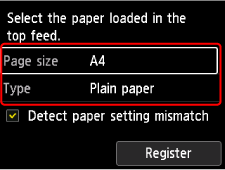
Se viene visualizzato un messaggio sullo schermo, seguire le istruzioni per completare la registrazione.
 Importante
-
Il vassoio di alimentazione manuale non è disponibile per la procedura di stampa del test di controllo degli ugelli. Assicurarsi di caricare la carta nell'alimentatore superiore.
-
-
Aprire delicatamente il vassoio di uscita della carta.
Aprire delicatamente l'estensione del vassoio di uscita, quindi estrarre il supporto di uscita della carta.
-
Selezionare
 Manutenzione (Maintenance) nella schermata HOME.
 -
Selezionare Pulizia accurata (Deep Cleaning).
Viene visualizzata la schermata di conferma.
-
Selezionare Sì (Yes) nella schermata di conferma della pulizia.
-
Selezionare il gruppo di inchiostro da pulire.
-
Tutti i colori (All colors)
-
Motivo 1 (Pattern 1): GY / PBK / C / R / M
-
Motivo 2 (Pattern 2): PM / PC / Y / CO / MBK
La stampante inizia la pulizia della testina di stampa.
Importante-
Non effettuare altre operazioni finché la stampante non termina la pulizia della testina di stampa.
-
-
Controllare il messaggio e selezionare Sì (Yes).
Verrà stampato il test di controllo degli ugelli.
-
Quando viene visualizzato il messaggio di completamento, selezionare OK.
-
Verificare il risultato di stampa.
Controllare che il motivo C contenga tutte le righe o che il motivo D non presenti striature orizzontali.
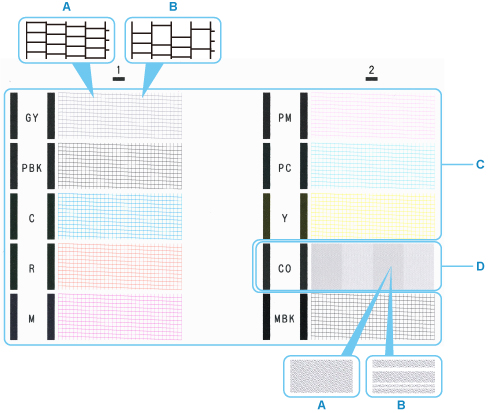
- A: Motivo completo/Nessuna striatura orizzontale
- B: Motivo incompleto/Presenza di striature orizzontali
Nota-
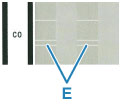
Poiché l'inchiostro CO è incolore, il relativo motivo viene stampato sul nero. Verificare la presenza di striature orizzontali (E) nelle bande del motivo di colore grigio scuro.
Importante
-
Se uno dei colori non viene stampato in modo corretto, sostituire il serbatoio d'inchiostro corrispondente.
-
Se il problema persiste, spegnere la macchina e ripetere la pulizia accurata della testina di stampa dopo 24 ore. Non scollegare il cavo di alimentazione quando si spegne la stampante.
-
Se il problema persiste, la testina di stampa potrebbe essere danneggiata. Rivolgersi al più vicino centro di assistenza Canon per richiedere una riparazione.
